
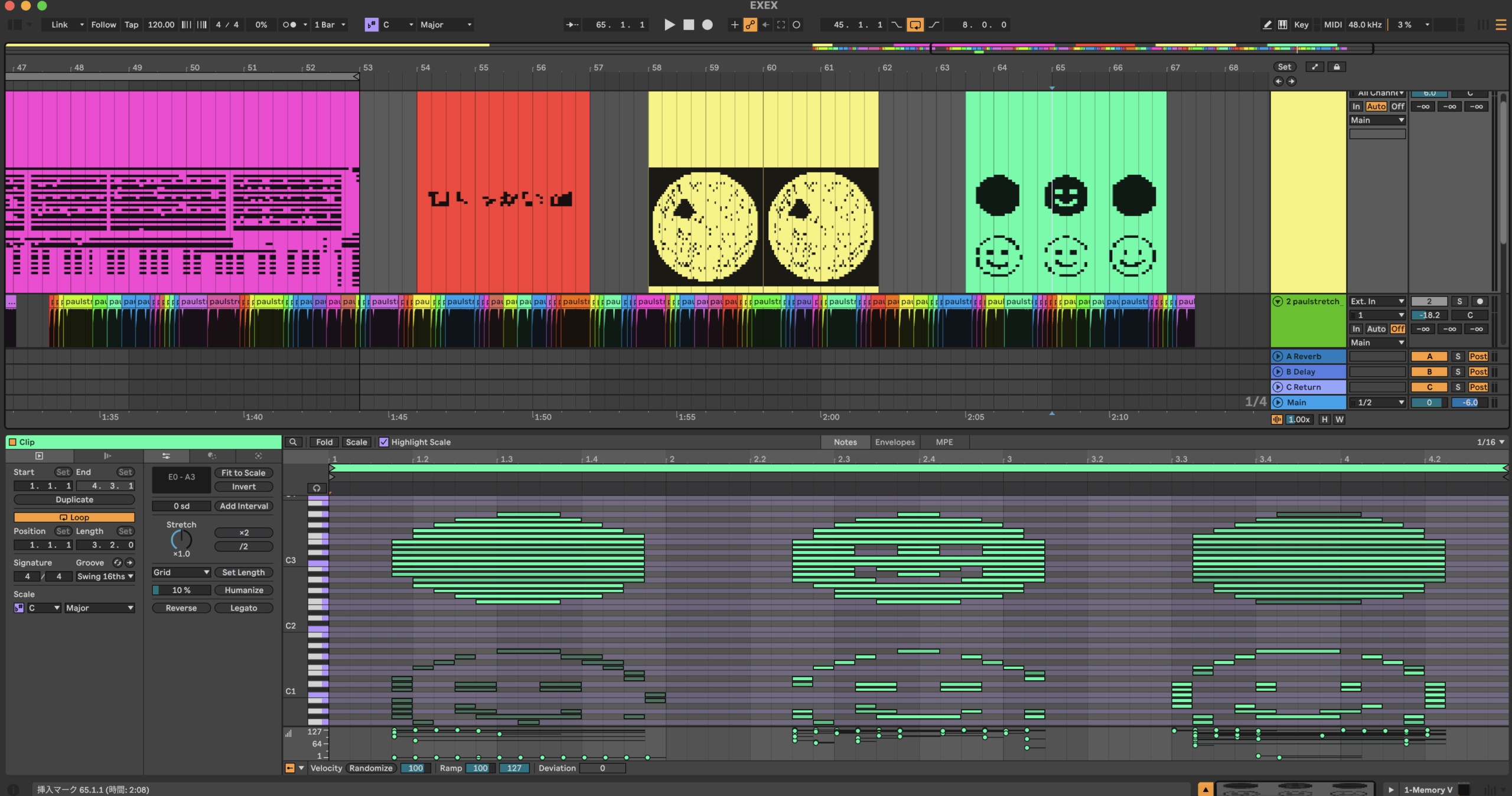

Ableton Liveを使っていて、限界を感じたことはないだろうか。あるいは、「こんな機能があれば」と思ったことはないだろうか。現在公開中のAbleton Live 12.4.5のベータバージョンでは、それを、コードで実現できるようになった!
それが「Ableton Extensions」だ。
実際に試してみた体験をもとに、何ができるのか、どう始めるのかを解説する。
1. 「Ableton Extensions」ってなに?
一言で言うと、「Liveの画面を右クリックして、いつでも自分専用の便利ツールを呼び出せるシステム」です。
これまでも「Max for Live(M4L)」という拡張機能がありましたが、アレは「オリジナルのシンセやエフェクター(音を出す・加工する道具)」を作るのが得意でした。
今回の「Extensions」は違います。音をいじるのではなく、「Liveの操作そのものを自動化・便利にする」のが大得意なのです。
例えばこんなことができる(公式の例)
名前の一括変更: たくさんあるクリップの名前を一瞬で書き換える。さらに、AIがMIDIの中身を読んで「これはCメジャーのコード進行」などと自動で名前をつけてくれる。
曲の構成をパズルみたいに入れ替え: 専用のポップアップ画面で「イントロ、Aメロ、サビ」の順番を入れ替えるだけで、Liveのタイムライン上のクリップも自動で連動して大移動する。
画面の中でゲームが動く: Liveの画面の中に『Flappy Bird』のようなミニゲームを表示させて、ゲームで鳥がジャンプするたびに、LiveにドラムやベースのMIDIノートが自動で打ち込まれる、なんていうぶっ飛んだ実験も行われています。実際に試してみたのですが、これには正直かなり驚きました。

2. 「プログラミング未経験」の人に関係あるの?
「でも、自分でプログラムを書けないし……」と思いますよね。ここが一番のポイントです。
① AI(ChatGPTやCursor)に丸投げできる
今回のシステムは、Webの世界で一番使われている「JavaScript」という言葉で動いています。そのため、AIの得意分野ど真ん中です。「右クリックしたら、選択したMIDIノートの音量をランダムにばらつかせるツールを作って」とChatGPTやCursor(AIエディタ)に日本語で頼めば、一瞬でコードを作ってくれます。プログラミングの知識ゼロでも、自分だけの神ツールが作れる時代になったんです。
② 誰かが作った便利なツールを貰うだけでOK
自分で作らなくても、世界中の天才プロデューサーやギークたちが「僕の作った最強の自動化ツール」をネット上でたくさん公開し始めています。私たちは、それをダウンロードしてLiveに入れるだけで、制作環境が劇的にパワーアップします。

3. 誰かが作ったExtensionsをインストールして使う方法
自分でコードを書かなくても、公式のサンプルや世界中のクリエイターがネットで配布している便利なExtensionsをダウンロードして、自分のLiveに組み込む手順です。
始める前の必須チェック
- Ableton Live 12 Suite(v12.4.5 Beta以降)が入っていること※Standard・Intro・Liteでは使えません https://ableton.centercode.com/welcome/
- Node.js v24.16.0(LTS) がPCにインストールされていること(nodejs.orgから無料ダウンロード)
- Ableton Extensions SDK がインストールされていること(Centercodeからベータ参加者向けに無料配布)
- これらが準備できたら、以下の4ステップで導入できます!
ステップ1:使いたいExtensionをダウンロードする
まずは、ネット上(Ableton公式の共有ページ、GitHub、Discordコミュニティなど)から、使いたいExtensionのフォルダ(またはZIPファイル)をパソコンにダウンロードします。
※ZIPファイルの場合は、あらかじめ右クリックして「すべて展開(解凍)」すること。
ステップ2:Liveの環境設定を開く
Live 12 Suite(ベータ版)を起動します。上部メニューの [設定 (Settings)]を開きます。

ステップ3:Extensionsタブからインストールする
設定画面の左側に、新しく [Extensions] というタブが追加されているので、そこをクリックします。画面上部に「Drag and drop to install.」と表示されているエリアに、ステップ1で用意したExtensionのフォルダをそのままドラッグ&ドロップするか、[Choose file] ボタンからフォルダを選択します。これだけでLiveへの組み込みは完了です!
ステップ4:右クリックでいつでも呼び出す
あとはLiveの画面(MIDIクリップ、トラック、タイムラインなど、そのツールが対応している場所)を右クリックするだけ!コンテキストメニューに、インストールしたツールの名前(例:RNMR など)が表示されます。クリックすれば専用のポップアップ画面が立ち上がり、すぐにその便利機能を使えます。

4. ベータ版を使う上での注意点(実体験より)
現時点ではパブリックベータ版なので、いくつかバグがあることも正直に書いておきます。
実際に試していたところ、再起動後に突然右クリックメニューからExtensionsが消えてしまうという現象が起きました。画面下部に「The Ableton Extension Host has stopped running.」というエラーメッセージが表示されており、「Restart」ボタンを押しても何も起きない状態に。
Ableton公式Discordコミュニティで調べたところ、インストールしていたExtensionの一つ(Notation)にバグがあり、それがExtension Host全体をクラッシュさせていたことが原因でした。問題のあるExtensionをアンインストールしたところ、他のExtensionsは正常に動作するようになりました。
もし同じ現象が起きたら、以下を試してみてください:
- Settings → Extensions タブでインストール済みのExtensionを一つずつ確認する
- 問題の原因となっているExtensionをアンインストールする
- Liveを再起動する
ベータ版ということもあり、Ableton公式Discordの #extensions チャンネルには同じ問題を抱えたユーザーが集まっていて、情報交換が活発に行われています。困ったときはぜひ覗いてみてください。
結び:Abletonが提示した「DAWの未来」
今回の「Extensions SDK」の発表を見て強く感じるのは、Ableton Liveが単なる『音楽制作ソフト』から、いくらでもリフォーム可能な『オープンな音楽プラットフォーム』へと完全にシフトしたということです。
これまでは「DAWのアップデートを待ち、メーカーが用意したワークフローに従う」のが当たり前でした。しかしこれからは、「足りない機能は、右クリックメニューに自分で(あるいはAIと一緒に)足していく」という次元に突入します。
海外の老舗テックメディア『CDM』のレポートによると、今回のExtensionsはWeb標準技術のほか、WebAssembly(ブラウザ上で重いプログラムを爆速で動かす技術)にも対応しているとのこと。
実際、記事内では伝説的な音響アルゴリズム『PaulStretch』の移植や、複雑なブレイクビーツのチョップライブラリの活用例がすでに挙げられています。
これが意味するのは、今後は**「1960年代のビンテージなヨレ方を再現するアルゴリズム」や「数学的なカオス理論に基づいたメロディ生成器」**のような、これまでスタンドアロンの特殊なソフトでしか動かなかったような変態ツールたちが、Liveの右クリックメニューの中に直接、大量になだれ込んでくるということです。
Web標準のJavaScriptとNode.js、そして現代のAIコーディング(Cursorなど)が融合したとき、世界中のクリエイターからどんな奇妙で、便利で、ルール無用なツールが飛び出してくるのか。
この新しい次元に舵を切ったAbleton Live 12が、これからの音楽制作をどう変えていくのか、今から正式リリースが楽しみでなりません。
コメントを残す